在 Obsidian 中使用 DeepSeek
早上起床看到少数派的这篇文章:为什么我认为 Obsidian 是当前最好用的知识管理笔记软件?,对其中所描写的 DeepSeek V4 的性价比很感兴趣。正好最近在用 Claude 学习荷兰语,考虑用 Obisdian + AI 做笔记,就想着起来折腾下,而过程也挺顺利的。
准备
1. Claude Code CLI
下载并安装 Claude Code CLI。我是在 mac 上使用命令行安装,直接在终端运行:
1curl -fsSL https://claude.ai/install.sh | bash然后等待就行。
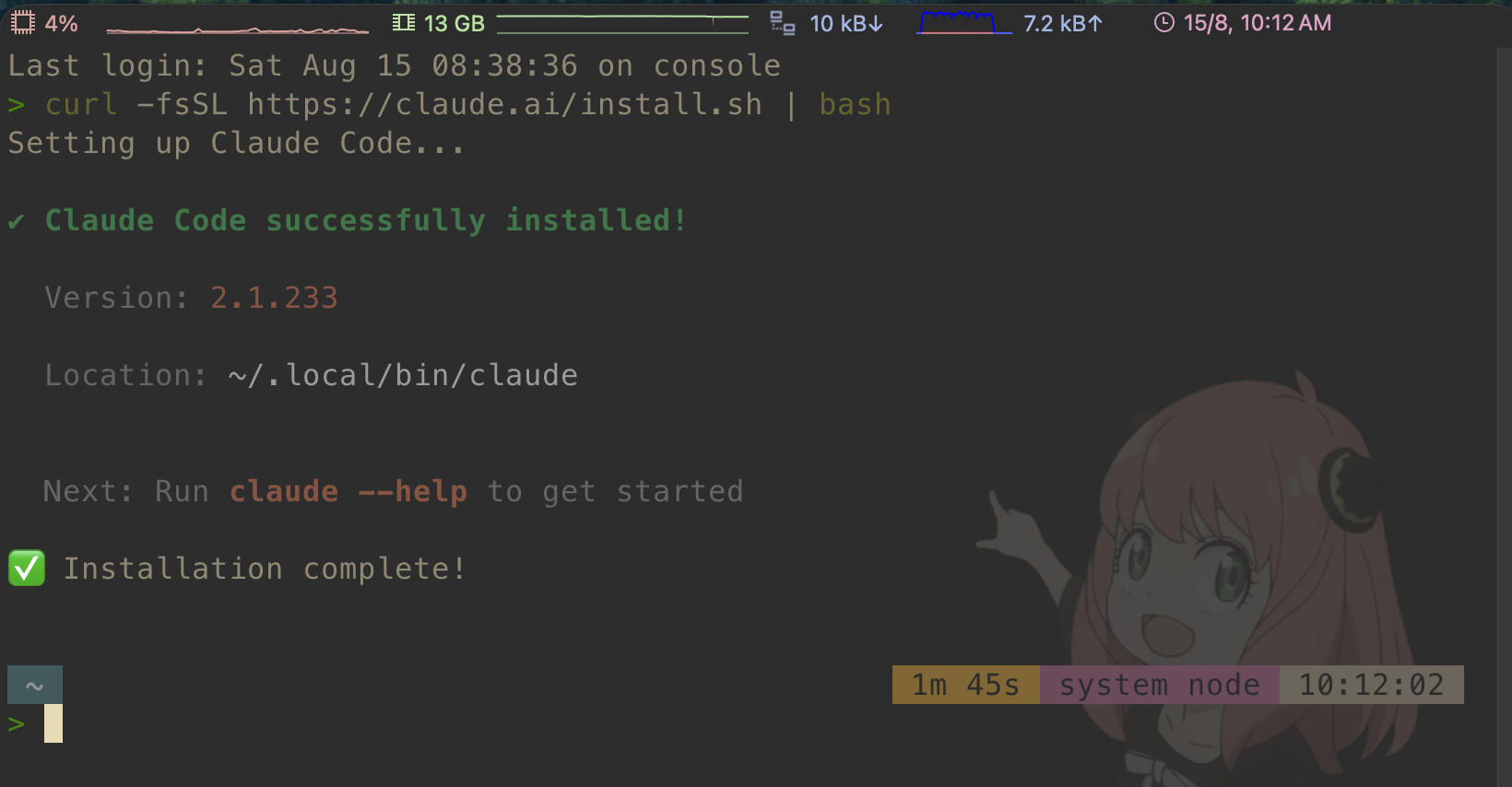
之后在命令行中使用
1which claude会得到 claude CLI 在本地的安装位置 —— 类似 /Users/USERNAME/.local/bin/claude,这个位置之后需要用。
2. DeepSeek API
2.1 创建 API key
创建 DeepSeek 账号后,在 API 管理页面, 新建一个 API key。新生成的 API key 只会在 DeepSeek 中明文显示一次,所以需要将新的 API key 暂存到一个文本文件中(或暂时贴在 Obsidian 中),以备之后使用。
2.2 充值
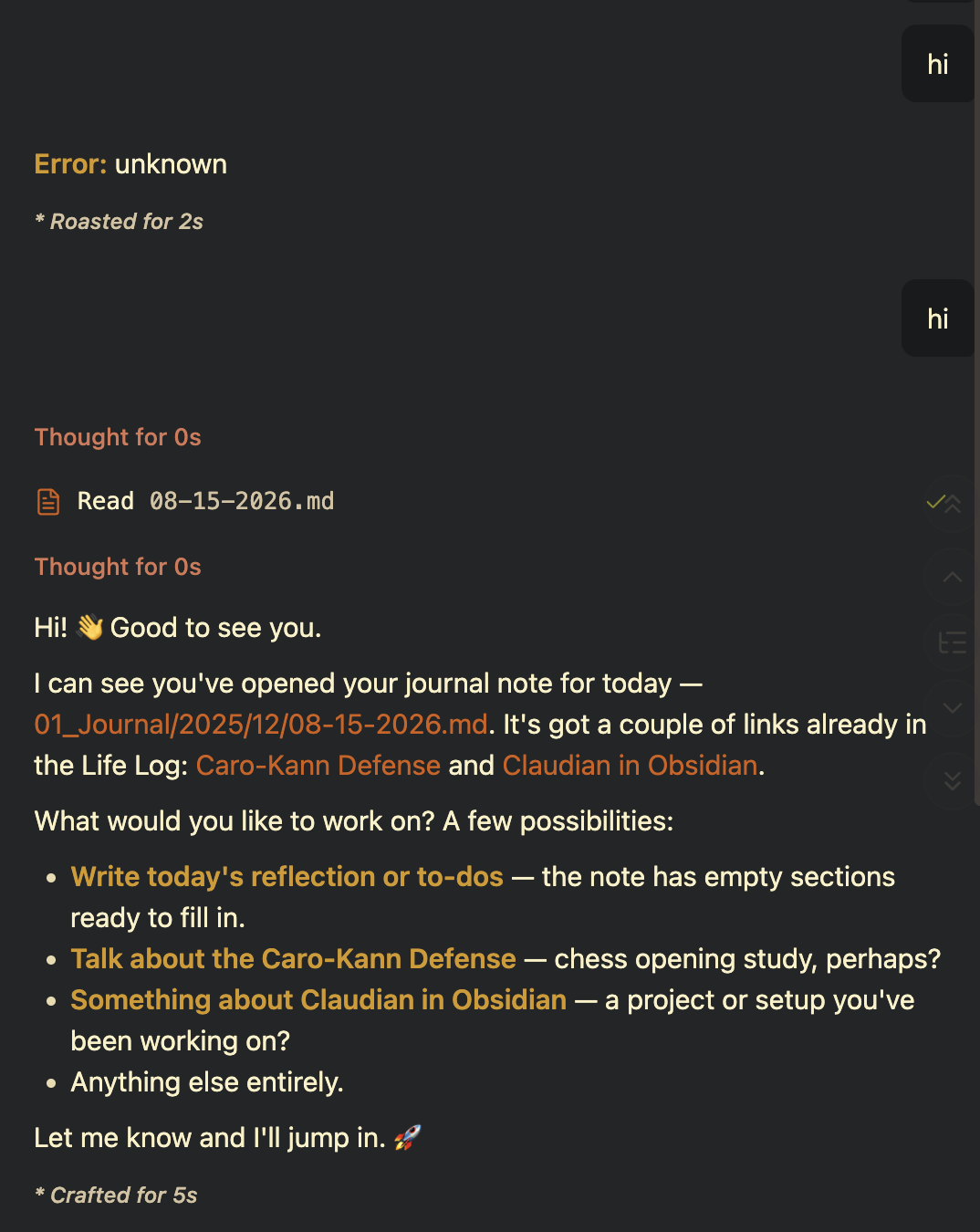
我在配置的最后,发现在 Obsidian 中完全跑不起来,提示的信息也是无用的 Error: Unknown 。后来,我用在终端中跑了个测试,才发现是余额不足导致的。
 1curl https://api.deepseek.com/chat/completions \
 2  -H "Content-Type: application/json" \
 3  -H "Authorization: Bearer ${DEEPSEEK_API_KEY}" \
 4  -d '{
 5        "model": "deepseek-v4-pro",
 6        "messages": [
 7          {"role": "system", "content": "You are a helpful assistant."},
 8          {"role": "user", "content": "Hello!"}
 9        ],
10        "thinking": {"type": "enabled"},
11        "reasoning_effort": "high",
12        "stream": false
13      }'
14
15# {"error":{"message":"Insufficient Balance","type":"unknown_error","param":null,"code":"invalid_request_error"}}
之后,我到 API 充值 的页面充了 10 元人民币,然后就正常了。
这里还是想夸一下 DeepSeek 的支付,一是付款可以选择人民币,二是可以用微信或支付宝支付,不像 Claude 或 Kimi ,需要提供信用卡信息。
3. Claudian
在最后一步前,应有以下的信息:
- 在步骤 1 中的 Claude CLI 安装路径信息;
- 在步骤 2.1 中,DeepSeek 的 API key。
之后,打开 Obsidian,在 Community Plugins 中搜索并安装 Claudian (作者:Yishen Tu),启用后打开插件设置页面。
General:我没有进行改动,但这里可以设置语言和 AI 聊天框在 Obsidian 中的相对位置
Claude: 虽然 Claudian 没有原生支持 DeepSeek,但因为 DeepSeek 使用了和 OpenAI/Anthropic 兼容的 API 格式,所以可以直接在 Calude 的设置界面进行配置。
Enable Claude: 确保开启
Claude CLI Path: 粘贴入 步骤 1 中的路径信息
Environment - Custom Variables: 参考 DeepSeek API 文档 填入以下信息:
ANTHROPIC_API_KEY={DEEPSEEK_API_KEP}
ANTHROPIC_BASE_URL=https://api.deepseek.com/anthropic
ANTHROPIC_MODEL= deepseek-v4-flash
ANTHROPIC_API_KEY 即步骤 2.1 中获取的 API key
ANTHROPIC_BASE_URL: DeepSeek API 文档中提供的链接,无需更改
ANTHROPIC_MODEL:目前可以选
deepseek-v4-flash或deepseek-v4-pro,前者要便宜 67% (¥2 或 $0.28 / 1M token),后者适合更复杂的工作。我感觉自己目前还算是比较轻量化的使用场景,所以选择了deepseek-v4-flash。
运行
之后退出插件界面设置,在 Obsidian 主页面中打开 Claudian,就会出现一个聊天框,然后就可以使用了 🎉